

Има много начини да допринесете за движението за свободен софтуер, не само като допринасяте с редове изходен код за проекти. Можем също така да си сътрудничим, като превеждаме софтуер, докладваме за проблеми, които откриваме, на общностите за разработка, за да могат да бъдат отстранени, споделяме новини и уроци, както правим в този блог и т.н. Един от най-популярните начини за споделяне на уроци е като правите екранни снимки или записвате какво се случва в нашата десктоп и терминална среда, като по този начин предоставяте много по-директна и практична информация.
Освен това, феноменът YouTube набира скорост, като все повече хора навлизат в този свят и мисля, че това е интересна тема за обсъждане, особено сега, когато светът на Linux игрите процъфтява. Сигурен съм, че ще се появят много Linux геймъри , нетърпеливи да запишат своя геймплей, за да го качат на популярната стрийминг платформа, показвайки своите постижения, ревюта и т.н. Така че, ако не знаете как да заснемете какво се случва на вашия компютър, този урок ще ви покаже най-добрите налични опции и как да го направите…
Предишни препарати:
Преди да започнете да инсталирате софтуер за скрийнкастинг или заснемане на екран, ви съветвам да следвате тези съвети, в противен случай ще се сблъскате с някои проблеми , които могат да бъдат доста досадни и в много случаи, ако сте начинаещ потребител, дори няма да знаете какво ги причинява. Тези проблеми се коренят главно в графичния или аудио стека на Linux – тоест във всички драйвери и подсистеми, отговорни за обработката на графика и аудио във вашата Linux дистрибуция или операционна система.
Като цяло, повечето популярни Linux дистрибуции вече конфигурират този стек доста добре и включват всички необходими драйвери, за да работи всичко правилно от самото начало . Препоръчвам обаче да обърнете специално внимание на 100% безплатните дистрибуции, тези, които елиминират скандалните двоични blob-ове, тъй като нещо може да не работи правилно в тях, въпреки че не би трябвало. По принцип, повечето популярни графични процесори и звукови карти би трябвало да работят перфектно с безплатни драйвери. Но също така не забравяйте, че тези 100% безплатни дистрибуции могат да имат други мултимедийни проблеми, тъй като им липсват определени собствени кодеци, необходими за обработка на аудиото и видеото на вашите записи.
И ако сте по-напреднал потребител и сте решили да изградите своя собствена дистрибуция от нулата или сте избрали дистрибуции като Arch Linux, Gentoo, Slackware и др., които обикновено са донякъде „голи“ по отношение на софтуера и трябва да го инсталирате сами по ваш вкус, не забравяйте да не забравяте пакети като PulseAudio, ALSA, пакети с кодеци и др., тъй като по мой опит те обикновено са източник на повечето проблеми при работа с видовете програми, които представяме по-долу.
Например, един от най-глупавите проблеми, с които съм се сблъсквал, е, че изобщо не записваше никакъв звук и просто конфигурирах правилно ASLA и PulsAudio, тъй като силата на звука на някои аудио канали или медии беше намалена до минимум. Можем дори да модифицираме системния еквалайзер, за да намалим фоновия шум и да подобрим качеството.
Как да запиша графичната среда
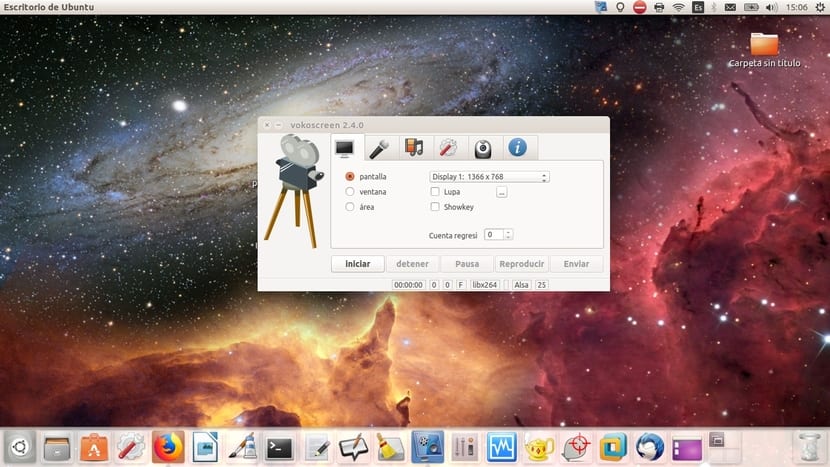
Има много програми и алтернативи за запис на екрана ви във вашата GNU/Linux дистрибуция. През годините, в които работя с Linux системи, съм пробвал няколко. Например, една от първите, които пробвах, беше RecordMyDesktop в моята SUSE дистрибуция. След това експериментирах с различни програми, за да видя коя ми харесва най-много, включително Kazam и много други, но накрая се спрях на Vokoscreen (можете да го видите на екранната снимка, която направих), която използвам за повечето си записи за обучения и др.
Изборът на една от тях отново е дилема, но ще ви представя списък с най-популярните програми за запис на екрана :
- Vokoscreen: според мен тя е една от най-добрите, прости, но мощни, затова е моята любима и тази, която аз лично препоръчвам. Поддържа различни изходни видео формати, позволява аудио запис, различни опции за запис, поддръжка на уеб камера, и т.н. И със сигурност виждам малко минуси ...
- Kazam: Ако искате нещо по-минималистично, леко и бързо за начинаещи, може би Kazam е това, което търсите. Недостатъците в сравнение с Vokoscreen е поддръжката на уеб камерата и че има по-малко опции за конфигуриране, което я ограничава малко.
- SimpleScreenRecorder: това е Qt-базирано приложение, което отговаря на името си, много е просто. Освен това е оптимизиран за работа с машини с по-ниска производителност и простотата е свързана с работата му, тъй като има много опции за конфигуриране, които могат да бъдат донякъде объркващи в графичния му интерфейс.
- recordMyDesktop: Това е основно инструмент за команден ред, написан на C, към който са добавени два GUI, базирани на Qt4 и GTK. Той е много лек и лесен за използване (можете дори да го използвате от конзолата с командата recordmydesktop), но забравете за поддръжката на WebCam и аудио и видео форматите на конкурентите ...
- ScreenStudio: е мултиплатформено приложение за запис, написано на Java. Горе-долу има същите опции като Vokoscreen или Kazam и можете да го използвате на всяка платформа. Най-големият проблем е, че зависи от Java RE 8.0.
- Зелен рекордер: това е много просто и интуитивно приложение с много опции и това може да бъде добра алтернатива за Kazam или Vokoscreen, но няма поддръжка за запис на WebCam. Има обаче нещо, което ми се струва много интересно, и това е, което Wayland подкрепя.
- Отворете софтуерното студио за радио и телевизия: наричан още OBS Studio е най-модерната система и с повече опции, които можете да намерите за Linux. Можете да записвате няколко сцени и да превключвате между тях, имате филтри за видео, аудио миксер, опции за стрийминг на живо и т.н. Напротив, трябва да знаете добре условията и опциите, които се обработват, за да направите адекватна конфигурация, или ще се загубите от огромния му интерфейс.
Инсталирането на който и да е от тях не би трябвало да е проблем, тъй като са достъпни като DEB и RPM пакети на официалните им уебсайтове. Ще ги намерите и в хранилищата на вашата дистрибуция, което ги прави лесни за инсталиране с yum, APT, zipper и др. Някои, като Vokoscreen, дори са достъпни като .run двоичен пакет , така че изобщо не е необходимо да ги инсталирате - просто ги стартирайте и сте готови!
Както споменах, предпочитам Vokoscreen заради неговата простота и защото работи доста добре, от това, което съм виждал. Както можете да видите от интерфейса му, ще намерите опции за запис на целия екран, на един прозорец или на определена област. Можете дори да изберете записът да следва курсора ви, да използвате ефект на увеличение, таймер за обратно броене, за да започнете записа, и други. Имате и бутони „Старт“, „Пауза“ и „Стоп“, за да контролирате записа.
Следващият раздел е за аудио и можете да избирате между PulseAudio и ASLA. Ако имате няколко микрофона на вашата система, можете да изберете от кои искате да записвате звук. Друг важен раздел е мултимедия, където можете да изберете видео и аудио формат, честота на кадрите при заснемане (не я задавайте твърде висока, ако нямате много мощна графика) и аудио и видео кодеци (не забравяйте да изберете най-подходящите). Останалите раздели са опции за това къде да се съхраняват записите и т.н. Просто, нали?
Как да запиша терминала

Това обхваща записа в графичен режим, но трябва да знаете, че има и инструменти за заснемане за терминала или конзолата на вашата дистрибуция, което е доста практично в света на Unix, където толкова много работа се върши от терминала. Като цяло тези програми са по-прости и изискват по-малко настройка или предварителни изисквания от графичните, така че се съмнявам, че ще имате проблеми. И точно както направих с предишните, ще изброя някои от най-добрите, които ще намерите:
- ttystudio: това е проста програма, която ви позволява да записвате какво се случва в терминала, но го прави под формата на анимиран GIF. Много полезно за публикуване на резултата по-късно в мрежата. Без съмнение един от любимите ми.
- асцинема: позволява ви да записвате и споделяте какво се случва в терминалните сесии.
- Шелр- Друга програма за boradcasting на екрани с обикновен текст.
- Шоутерм: Друга полезна алтернатива на записа.
- TermRecord: той може лесно да записва съдържанието на терминална сесия и позволява да се генерира HTML изход, интересен за излагане на резултатите в мрежата.
- ttyrec: инструмент за запис на терминала и включва инструмент за възпроизвеждане.
- tty2gif: друг прост инструмент, който, както подсказва името му, ви позволява да записвате и експортирате в GIF.
Предпочитам ttystudio , който можете да инсталирате много лесно. Но първо трябва да инсталирате npm пакета, използвайки предпочитания от вас мениджър на пакети. Този пакет ви позволява да управлявате JavaScript програми като ttystudio и след като го имате, просто трябва да:
npm install -g ttystudio
Ако пропуснете опцията -g, инсталацията няма да бъде глобална. След като инсталирате, можете да отворите терминала си и да започнете да записвате и експортирате команди и всичко, което се случва в терминала ви, в GIF файлове с:
ttystudio micaptura.gif --log
Можете да намерите повече информация и изходния код на сайта му в Github …
Не забравяйте да оставите коментарите си с всякакви въпроси, предложения, други алтернативни програми, които познавате, опит и т.н. Надявам се, че този урок ще ви помогне да правите добри записи във вашата дистрибуция...